安卓手机 · 平板通用
书剑门诊处方管理APP
(安卓手机版)正式发布
处方数据随身携带 · 随时随地移动办公
「书剑门诊处方管理APP」支持安卓手机及平板电脑安装使用。它既是一个独立的移动端应用——所有患者处方及数据均在手机上保存,又能与电脑端的门诊电子处方软件实现数据同步。即使不在诊所,也能随时随地通过手机查阅和调用患者处方,真正实现移动办公。对于经常出诊、多点执业或电脑操作不熟练的用户,这款APP是一个理想的选择。

一、手机APP安装步骤
1下载安装包
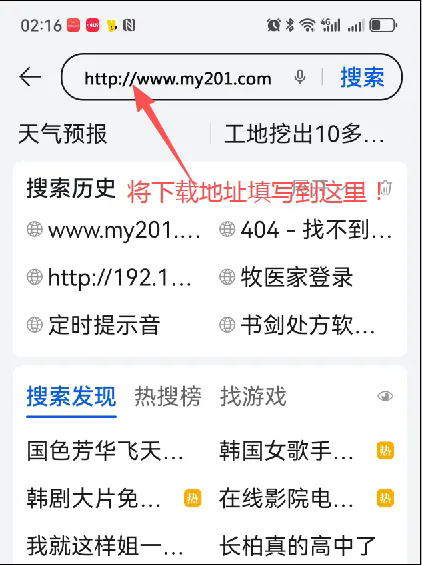
将下面的地址复制、粘贴到手机浏览器(如QQ浏览器、华为浏览器等)的地址栏,下载「处方管理.apk」:
http://www.my201.com/mzcf.apk
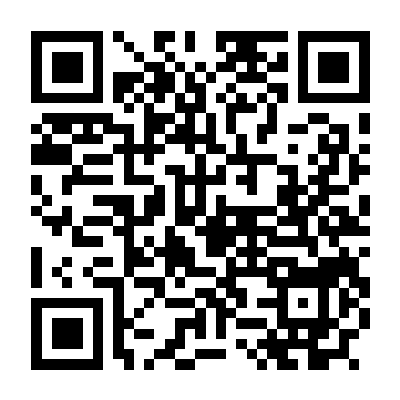
也可用手机浏览器扫描下面二维码安装(注意:微信扫码无法安装)。
2安装过程
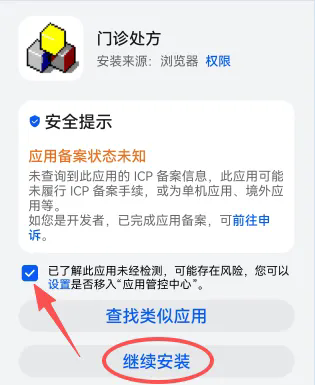
下载完成后一般会自动安装。如果部分手机出现“风险提示”,请务必选择“已了解风险”,然后点击“继续安装”。
3安装完成
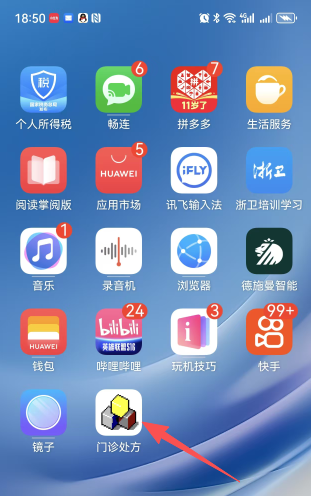
手机APP安装完成后如下图所示:
二、与电脑端处方软件同步数据
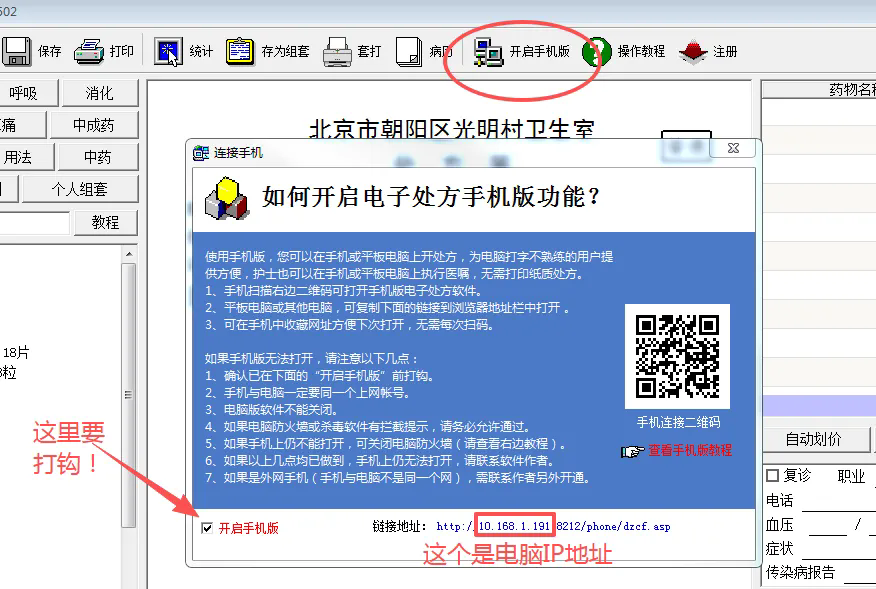
1电脑端开启手机版
手机APP可以与电脑端电子处方软件进行数据同步。打开电脑端门诊电子处方软件,点击“开启手机版”按钮,会弹出如下图的二维码窗口。
2手机端扫码获取IP
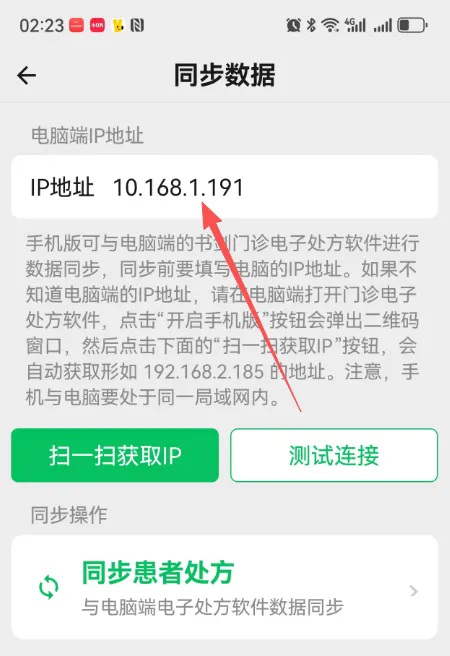
打开手机端APP → 同步数据 → 扫一扫获取IP,然后扫描上图的二维码即可自动填写IP地址,也可以手工填写IP地址。
3电脑端安装同步文件
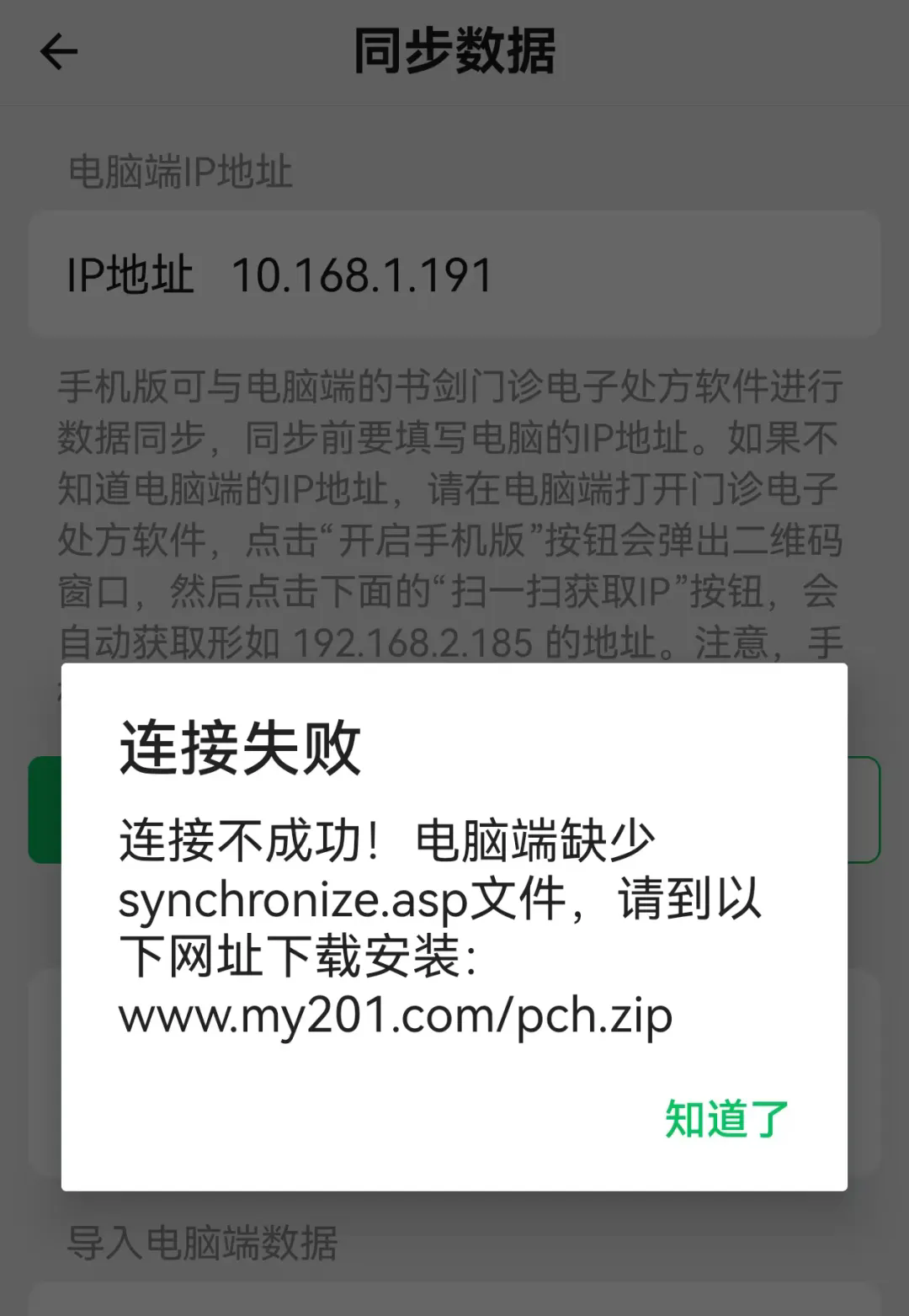
如果同步时出现如下图的提示,请先到以下网址下载 pch.zip,然后在电脑上安装同步文件。
4一键安装
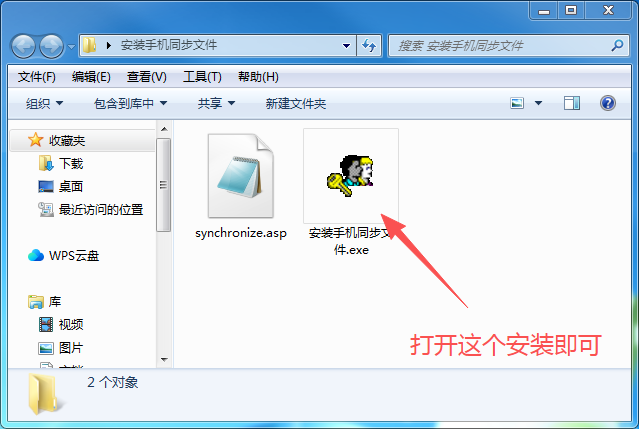
下载后将 pch.zip 解压,双击“安装同步文件.exe”,即可自动安装。
三、常见问题解答
打开手机APP时,诊所电脑需要开机吗?
不需要。手机APP为独立应用,所有数据均存储在手机本地。您可以在诊所外的任何地点,随时通过手机开具处方或查看历史处方,无需依赖诊所电脑开机。
如何实现手机端与电脑端的数据同步?
只需按照上述“数据同步”操作步骤,定期执行同步,即可确保手机端与电脑端的处方等数据保持一致。
平板电脑可以安装手机APP吗?
目前仅支持安卓系统平板安装使用,暂不支持苹果iPad设备。
手机APP可以打印处方吗?
如果您的手机已连接打印机,可以直接打印,也可以将处方以PDF格式分享到电脑版微信,再下载打印。
如果有任何问题请加作者微信联系